Guide utilisateur — Signaris Desk
Qu'est-ce que Signaris Desk ?
Signaris Desk est une application web pour soumettre et traiter les demandes d'assistance technique dans les établissements du réseau UPPETIT. Les collaborateurs des points de vente créent des tickets d'incident, les managers les prennent en charge et résolvent les problèmes.
L'application s'exécute directement dans le navigateur du téléphone ou de l'ordinateur, sans installation depuis l'App Store ou Google Play.
Rôles utilisateurs
| Rôle | Qui | Ce qu'il peut faire |
|---|
| Collaborateur | Personnel du point de vente | Créer des tickets, suivre le statut |
| Manager | Spécialiste d'un service | Prendre en charge, commenter, transférer, clôturer |
| Administrateur | Responsable système | Tout cela + gestion des utilisateurs et des points de vente |
Connexion à l'application
Première connexion via invitation (QR code ou lien)
- Scannez le QR code ou suivez le lien
- Le formulaire d'inscription s'ouvre — Votre nom et Votre identifiant sont déjà remplis
- Choisissez et saisissez un mot de passe (8 caractères minimum)
- Cliquez sur S'inscrire
- Vous accédez immédiatement à l'application
Le lien d'invitation est à usage unique et valide pendant une durée limitée. S'il a expiré, contactez l'administrateur.
Connexion classique
- Ouvrez le site de l'application dans le navigateur
- Saisissez Votre identifiant et Votre mot de passe
- Cliquez sur Se connecter
Changement de mot de passe
Si le système Vous demande de changer Votre mot de passe à la première connexion :
- Saisissez le mot de passe actuel
- Choisissez un nouveau mot de passe (8 caractères minimum) et saisissez-le deux fois
- Cliquez sur Changer le mot de passe
Navigation
- Accueil — page de démarrage
- Mes tickets — Vos tickets soumis (pour les collaborateurs)
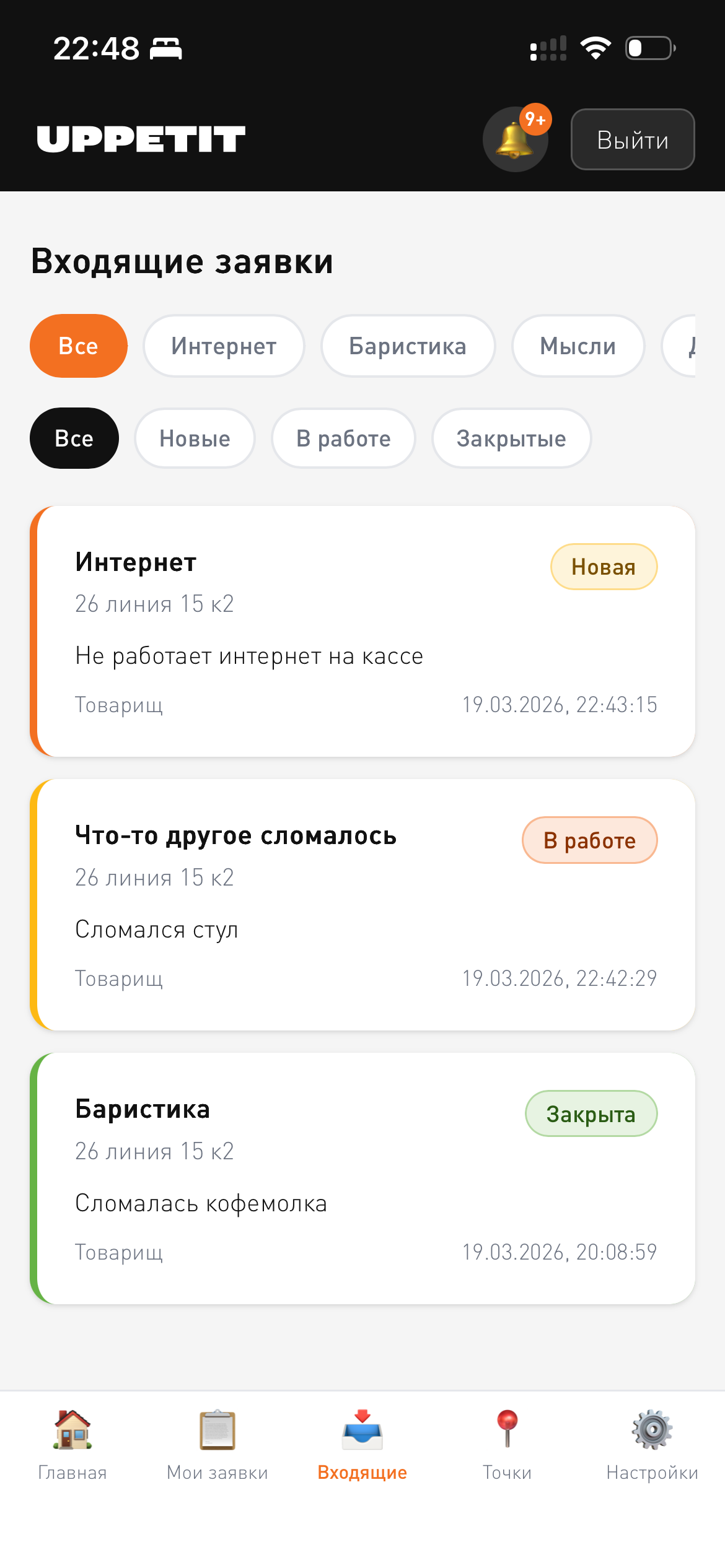
- Entrants — tous les tickets avec filtres (pour les managers et administrateurs)
- Collaborateurs — gestion des utilisateurs (administrateurs uniquement)
- Points de vente — gestion des établissements (administrateurs uniquement)
- Paramètres — profil et options de notification
Page d'accueil
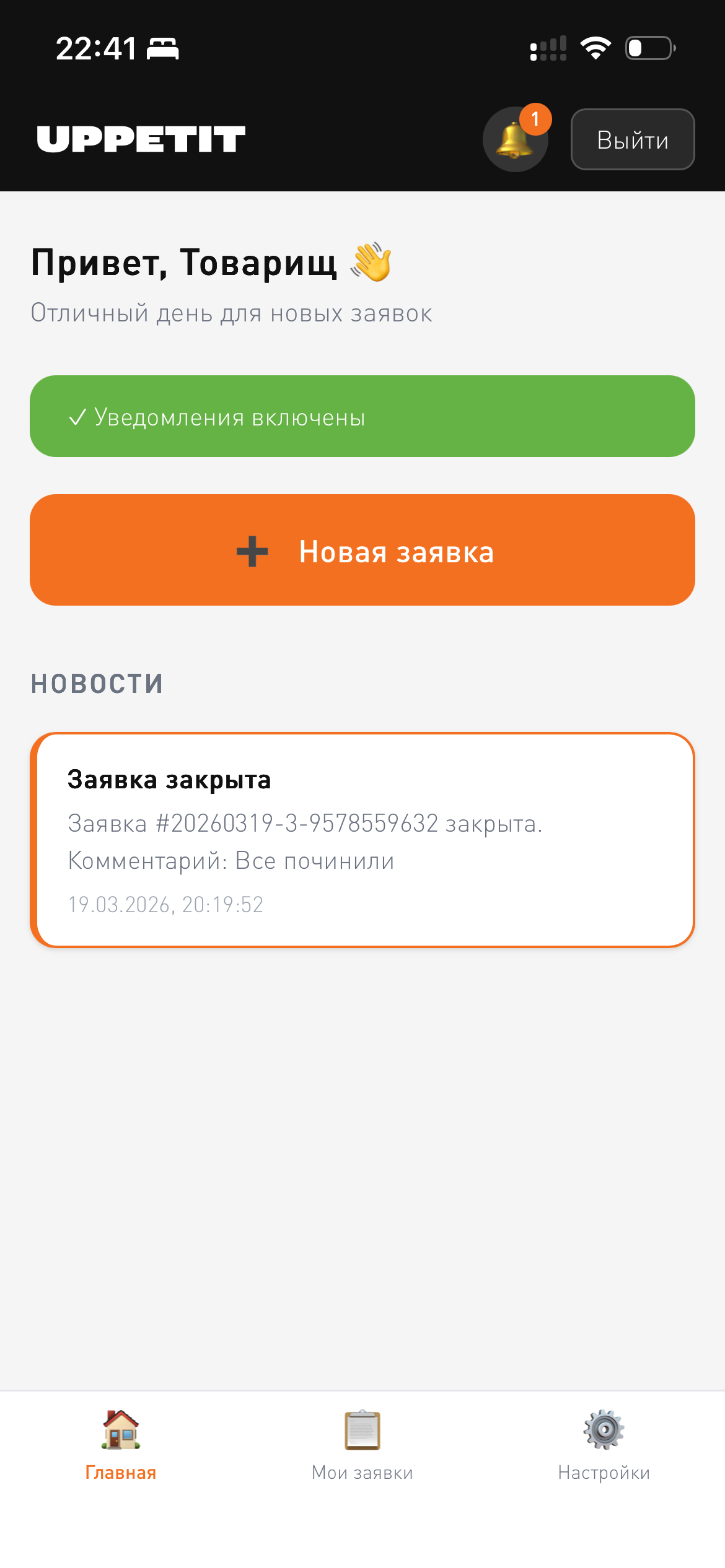
Pour les collaborateurs
- Accueil personnalisé avec Votre nom
- Bouton Nouveau ticket pour créer rapidement une demande
- Fil de notifications — les non lues sont surlignées d'une bande bleue, les lues d'une bande grise
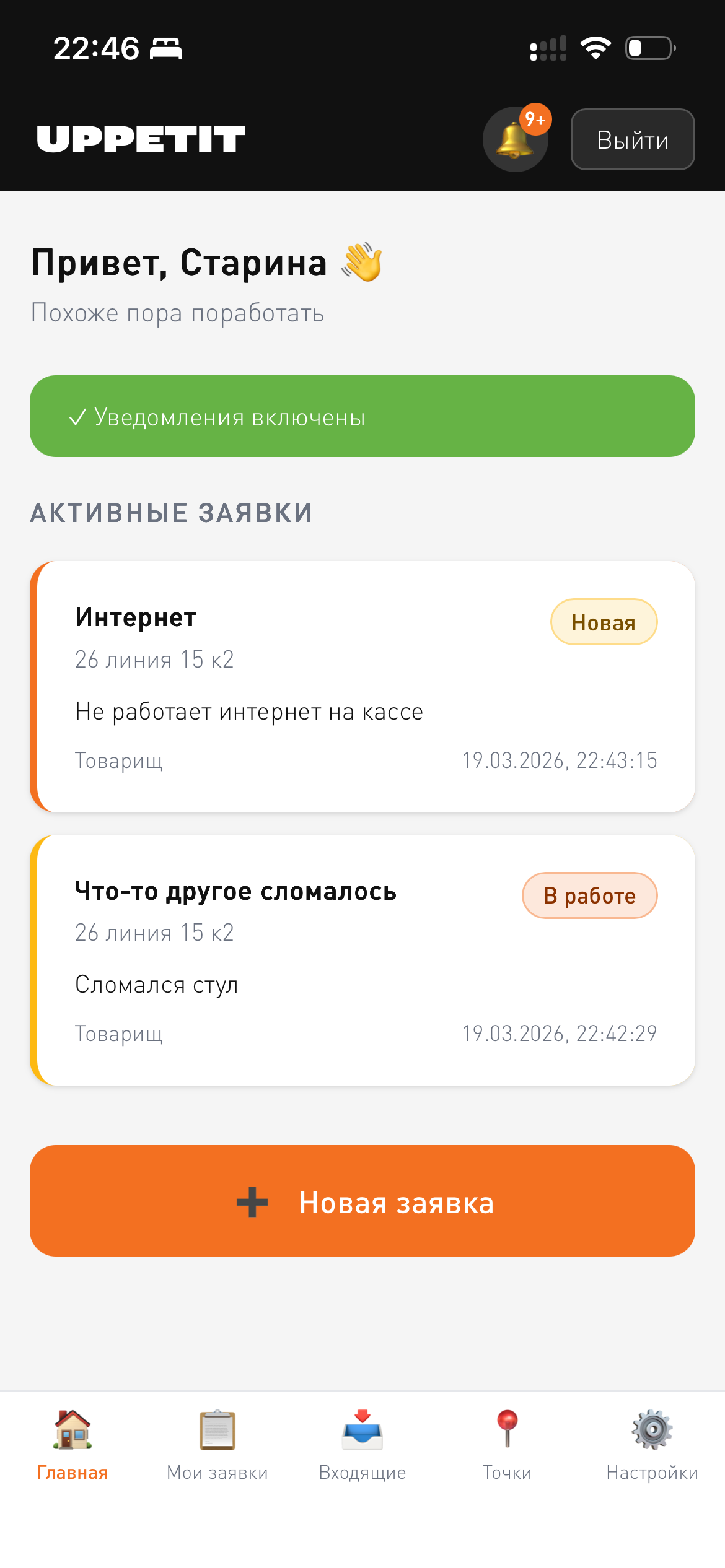
Pour les managers et administrateurs
Liste des tickets actifs (statuts « Nouveau » et « En cours »). Rafraîchissement automatique toutes les 30 secondes.
Prendre un ticket par swipe : glissez le doigt vers la gauche sur la carte d'un nouveau ticket — il passe immédiatement au statut « En cours ». Une coche verte indique que le swipe a été validé.
Activation des notifications
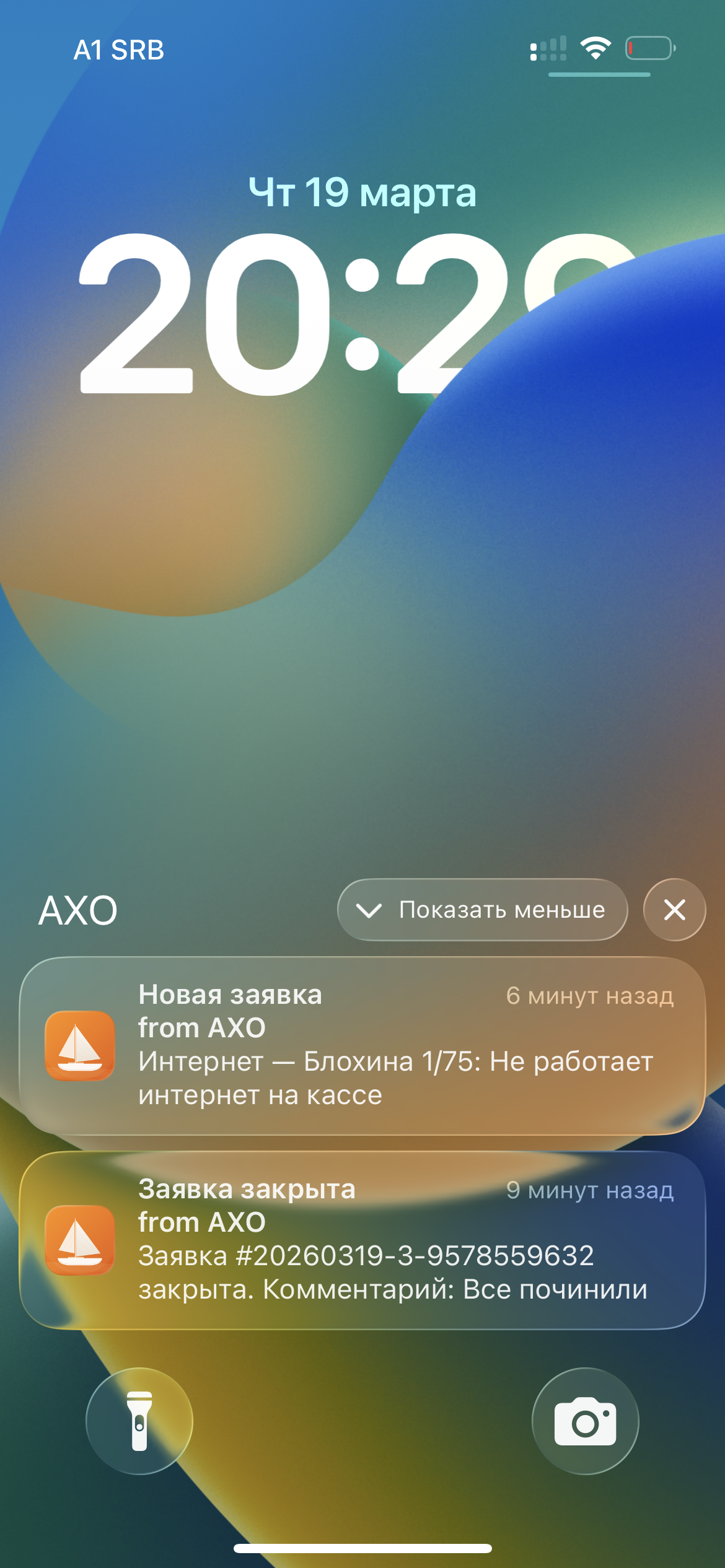
À la première connexion, le système Vous propose d'activer les notifications push. Cliquez sur Activer — Vous recevrez ainsi les alertes même quand l'application est fermée.
Création d'un ticket
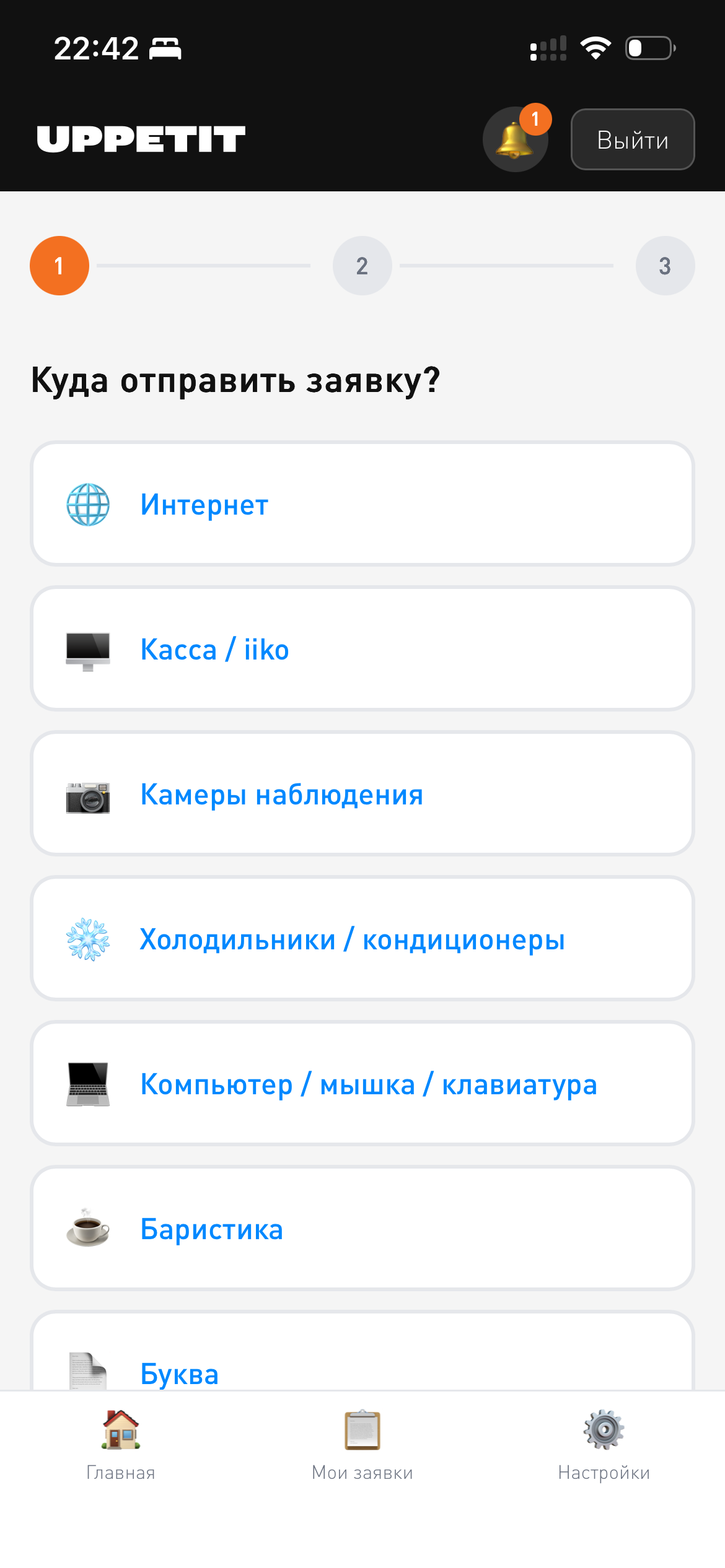
Cliquez sur Nouveau ticket et suivez les quatre étapes :
Étape 1 — À quel service envoyer le ticket ?
| Service | Ce qui en relève |
|---|
| Internet | Pas d'internet, débit lent |
| Caisse / POS | Problèmes de caisse ou du logiciel POS |
| Vidéosurveillance | Caméras hors service ou n'affichant rien |
| Frigos / climatisation | Frigo ou climatiseur en panne |
| Ordinateur / souris / clavier | Panne d'équipement informatique |
| Barista | Questions sur le matériel café |
| Documents | Formalisation de documents |
| Idées | Suggestions et propositions |
| Autre panne | Tout ce qui ne rentre pas dans les autres catégories |
Étape 2 — Données du point de vente
Choisissez Votre point de vente dans la liste. S'il est déjà défini dans les paramètres, il sera sélectionné automatiquement.
Étape 3 — Description du problème
Décrivez la situation en détail. Plus la description est précise, plus le manager pourra aider rapidement.
Étape 4 — Photo
Pour la plupart des incidents techniques, le système Vous demande de joindre une photo. Ce n'est pas obligatoire, mais cela facilite le diagnostic.
Envoi
Cliquez sur Envoyer le ticket. Vous voyez le numéro du ticket et Vous êtes redirigé vers « Mes tickets ».
Si Vous tentez d'envoyer le même ticket dans les 5 minutes, le système Vous avertit du doublon.
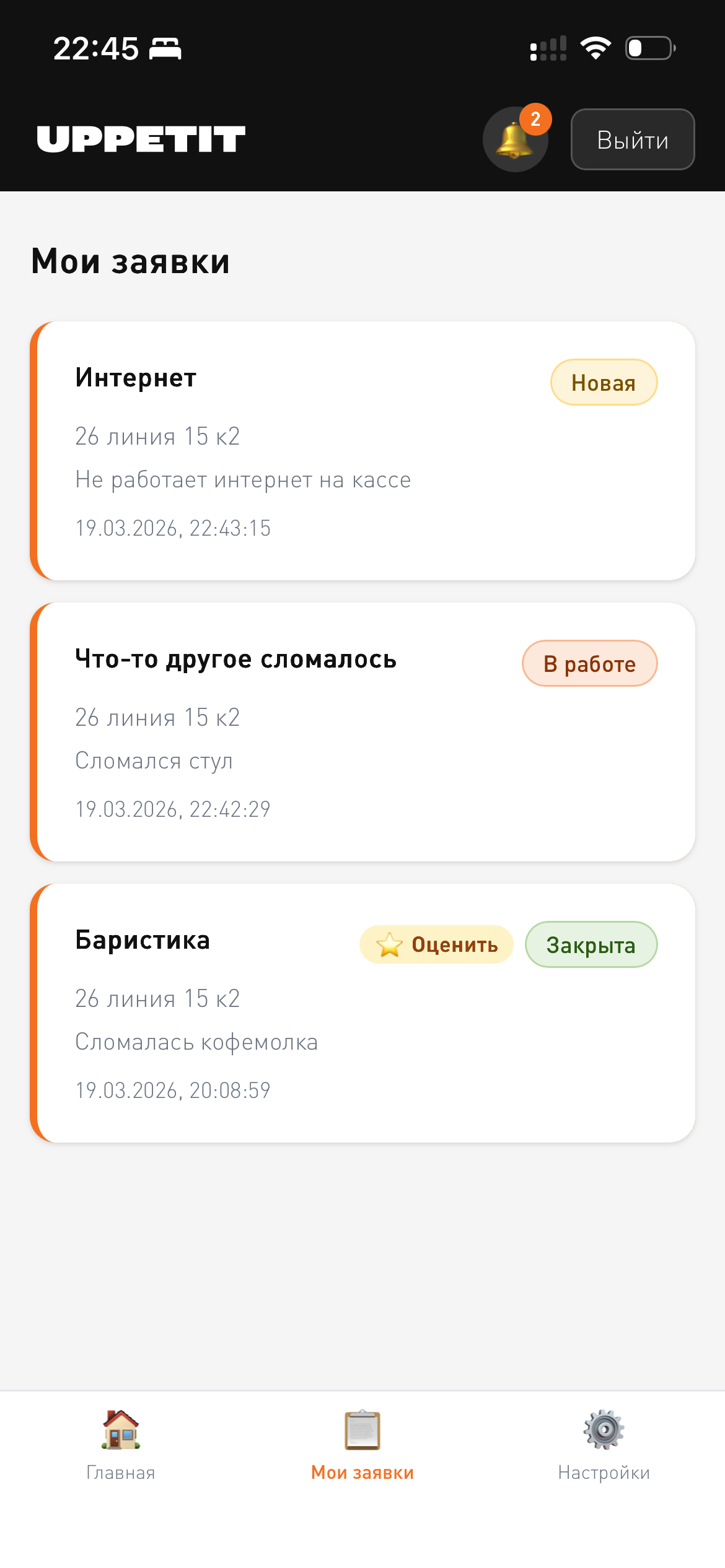
Mes tickets (pour les collaborateurs)
Statuts des tickets
| Statut | Signification |
|---|
| Nouveau | Ticket créé, pas encore pris en charge |
| En cours | Un manager a pris le ticket |
| Clôturé | Le problème est résolu |
| Annulé | Vous avez annulé Vous-même le ticket |
| Refusé | Ticket refusé par le manager |
Annulation d'un ticket
Tant que le ticket est au statut Nouveau, Vous pouvez l'annuler via le bouton Annuler le ticket.
Notation du travail
Quand le ticket est clôturé, un badge jaune ⭐ Noter apparaît. Cliquez dessus pour attribuer une note de 1 à 5 étoiles.
Chat du ticket
Si le manager Vous a écrit un message, une section Chat du ticket apparaît en bas de la carte. Les messages sont visibles uniquement par Vous et le manager.
Traitement des tickets (pour les managers et administrateurs)
Tickets entrants
Filtres : par service (réduit automatiquement selon Vos préférences) et par statut (Tous, Nouveaux, En cours, Clôturés).
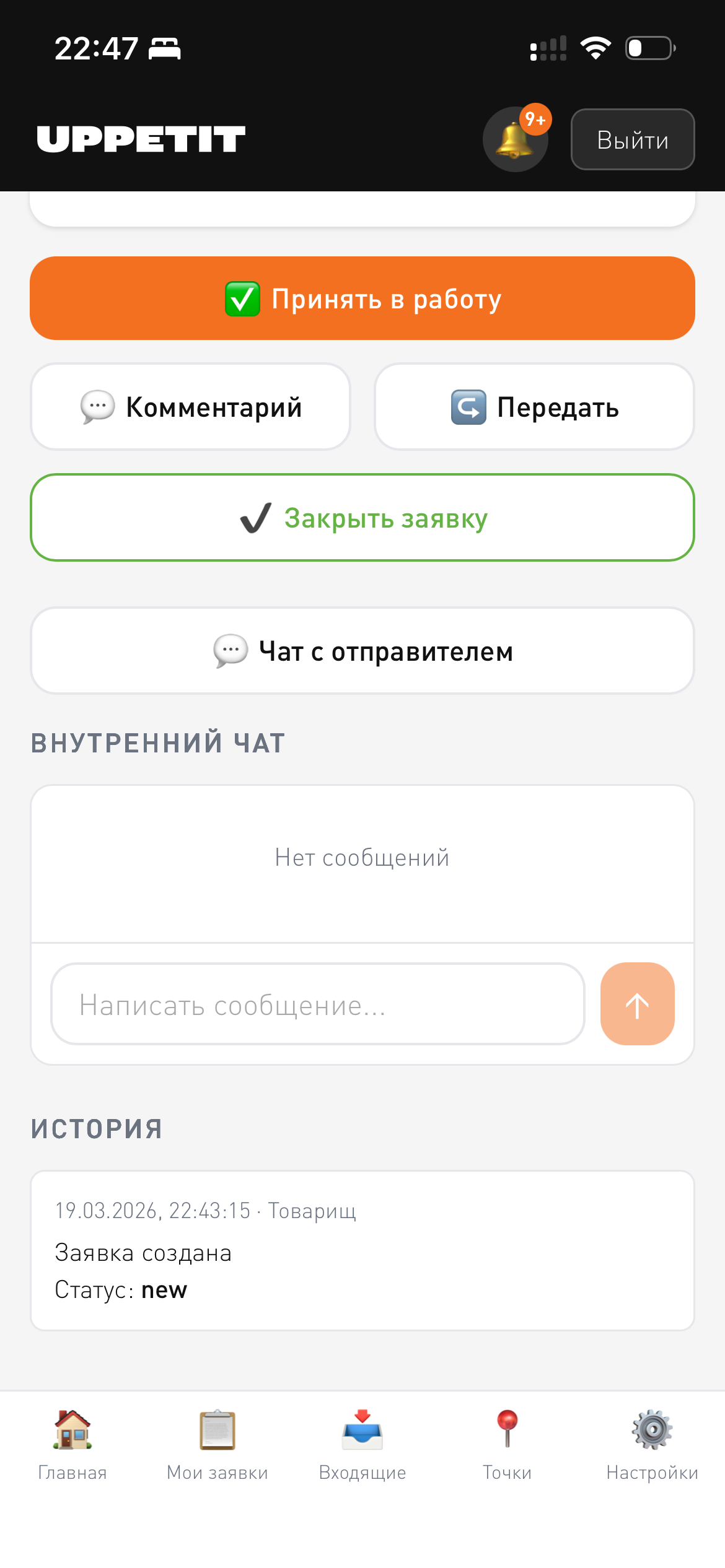
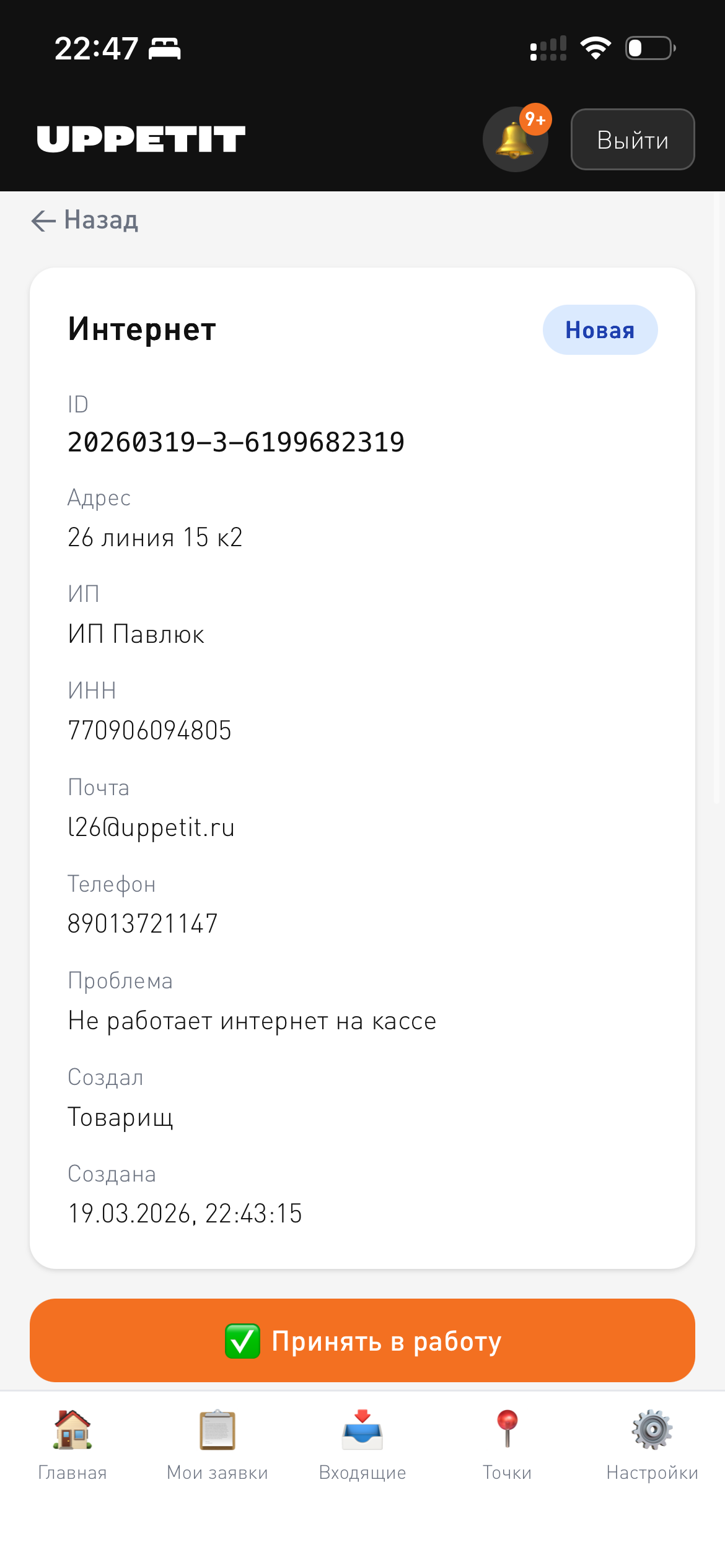
Actions sur un ticket
- Prendre en charge — pour les nouveaux tickets (bouton ou swipe)
- Commenter — note interne (visible dans l'historique)
- Transférer — vers un autre service
- Clôturer le ticket — avec un commentaire obligatoire
Chat avec l'auteur
Chat plein écran avec le collaborateur qui a créé le ticket.
Chat interne (managers uniquement)
Échanges entre managers et administrateurs autour du ticket. Les collaborateurs ne le voient pas.
Suppression d'un ticket (administrateurs uniquement)
Bouton Supprimer le ticket — action irréversible.
Export Excel (administrateurs uniquement)
Bouton Excel dans « Entrants » — télécharge tous les tickets sous forme de tableau.
Paramètres
Mon profil
- Nom et prénom — affichés dans les tickets et les chats
- Téléphone — Votre numéro personnel
- Mon point de vente — établissement pré-rempli lors de la création de tickets
Mes services (pour les managers)
Sélectionnez les services dont Vous voulez voir les tickets. Si rien n'est coché, tous s'affichent.
Gestion des collaborateurs (administrateur)
Liste
Tous les utilisateurs avec nom, identifiant, rôle, notation, date de dernière connexion. Recherche par nom, identifiant ou téléphone.
- Édition — nom, identifiant, téléphone, rôle, point de vente, mot de passe, services
- Réinitialisation du mot de passe — génération d'un mot de passe temporaire (affiché 15 secondes)
- Suppression — le collaborateur perd l'accès, les tickets sont conservés
Invitations
- Renseignez le nom, l'identifiant, le rôle et si nécessaire le point de vente
- Cliquez sur + Créer une invitation
- Copiez le lien ou présentez le QR code au collaborateur
Les invitations utilisées sont marquées d'un badge vert « Utilisée ».
Gestion des points de vente (administrateur)
Liste des établissements. Pour chaque point de vente : adresse, raison sociale, email, SIREN, téléphone. Ajout, édition et suppression.
Installation de l'application sur le téléphone
Sur iPhone / iPad (Safari) :
- Ouvrez l'application dans Safari
- Appuyez sur « Partager » (carré avec flèche vers le haut)
- Choisissez Sur l'écran d'accueil
- Appuyez sur Ajouter
Sur Android (Chrome) :
- Ouvrez l'application dans Chrome
- Appuyez sur les trois points en haut à droite
- Choisissez Ajouter à l'écran d'accueil
- Appuyez sur Ajouter
Foire aux questions
Je n'arrive pas à me connecter — « identifiant ou mot de passe incorrect ».
Vérifiez que Vous saisissez bien l'identifiant (et non l'email). Contactez l'administrateur pour une réinitialisation.
J'ai oublié mon mot de passe.
La réinitialisation autonome n'est pas possible. Contactez l'administrateur.
Les notifications n'arrivent pas.
Allez sur l'accueil et cliquez sur Activer. Vérifiez les paramètres du navigateur — les notifications du site doivent être autorisées.
L'application ne se met pas à jour.
Si la bannière « Mise à jour disponible » apparaît — cliquez sur Mettre à jour. Sinon, rafraîchissez la page manuellement.
J'ai créé un ticket en double par erreur.
Tant que le ticket est au statut « Nouveau », Vous pouvez l'annuler depuis « Mes tickets ».
Je ne vois pas mon point de vente dans la liste.
Vérifiez que dans Paramètres → Mon point de vente le bon établissement est sélectionné. Si Votre point n'apparaît pas, contactez l'administrateur.